QGIS Layer Viewer es un visor de mapas web ligero y sin servidor que lee archivos de definición de capa de QGIS (.qlr) y datos GeoJSON directamente en el navegador, renderizándolos en un mapa OpenLayers con una simbología que se aproxima fielmente al proyecto QGIS original — incluyendo simbología categorizada y graduada, patrones de guiones, efectos de resplandor, marcadores SVG, etiquetas y map tips.
Sin backend, sin procesamiento del lado del servidor, sin subir nada a ningún servicio en la nube. Los archivos se leen localmente o se obtienen desde una URL. Todo se ejecuta en el navegador. Para desplegarlo basta con copiar dos archivos en cualquier servidor web estático.
¿Para quién es? Profesionales GIS que trabajan en QGIS y necesitan compartir mapas estilizados en la web sin tener que reconstruir la simbología desde cero.
¿Qué problema resuelve? La brecha entre una capa estilizada en QGIS y un mapa publicable en la web. Exporta el .qlr, combínalo con un GeoJSON, ábrelos en el visor — listo.
¿Qué no es? Un editor GIS completo. No soporta capas ráster ni WMS. Es una herramienta de solo lectura para previsualización y compartición de mapas.
Puedes acceder a la aplicación en línea aquí. También puedes instalar la aplicación en tu propio servidor descargando los archivos HTML y JavaScript en este enlace, donde podrás descargar datos de ejemplo para practicar también.
Descripción de la interfaz
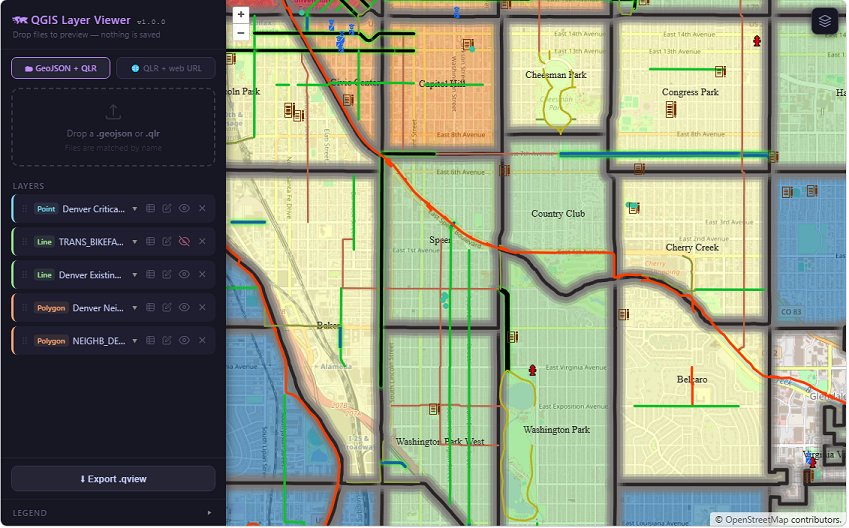
Un panel redimensionable a la izquierda contiene todos los controles. El panel se puede redimensionar arrastrando su borde derecho (entre 220 y 520 px). El mapa ocupa el resto del viewport.
Interfaz de arrastrar y soltar
La función de arrastrar y soltar permite a los usuarios añadir archivos de capa directamente desde su sistema operativo (por ejemplo, el Explorador de Windows o el Finder de macOS) a la aplicación. Los controles se encuentran en la parte superior del panel izquierdo.
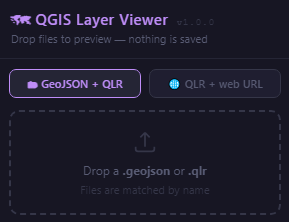
Hay tres (3) opciones para añadir capas.
- GeoJSON junto con un archivo de definición de capa de QGIS (QLR)
- Un archivo QLR que referencia internamente una fuente de datos
- Un archivo de exportación de QGIS Layer Viewer con extensión .qview.
Se puede cargar cualquier número de capas de forma secuencial.
GeoJSON más QLR
GeoJSON + QLR es la opción predeterminada.
GeoJSON es un formato de intercambio de datos geoespaciales basado en la Notación de Objetos JavaScript (JSON). Define varios tipos de objetos JSON y la forma en que se combinan para representar datos sobre entidades geográficas, sus propiedades y sus extensiones espaciales.
Aunque el IETF (Internet Engineering Task Force) publicó la RFC 7946 en 2016 estableciendo una norma estricta — destinada a simplificar la interoperabilidad en la web — que indica que GeoJSON debe usar coordenadas de longitud-latitud en WGS 84, la realidad es que los softwares GIS modernos son más flexibles. Herramientas como QGIS permiten exportar GeoJSON en cualquier sistema de referencia de coordenadas.
GeoJSON no soporta estilos de ningún tipo. El formato contiene únicamente geometría y atributos. El estilo — colores, anchos de línea, patrones de relleno, etiquetas, símbolos — debe ser gestionado siempre de forma externa por el software que renderiza los datos. En QGIS Layer Viewer, el estilo se proporciona acompañando el GeoJSON con un archivo de definición de capa de QGIS o archivo QLR.
Un archivo .qlr en QGIS es un archivo de definición de capa de QGIS. Almacena la simbología (colores, estilos de línea, etc.), las etiquetas (formato del texto, posicionamiento, configuración de renderizado — transparencia, modos de fusión, etc.) y otras propiedades de la capa, pero no los datos en sí. El archivo QLR solo referencia la fuente de datos. La sección Simbología extraída del QLR más abajo describe brevemente cómo QGIS Layer Viewer gestiona la simbología importada.
Suelta un archivo .geojson y su .qlr correspondiente en cualquier orden y la aplicación los empareja por nombre de archivo. Cualquiera de los dos puede llegar primero; un indicador de espera muestra cuál está aguardando a su pareja, con un botón de cancelar (X). El nombre completo del archivo se muestra en un tooltip cuando está truncado.
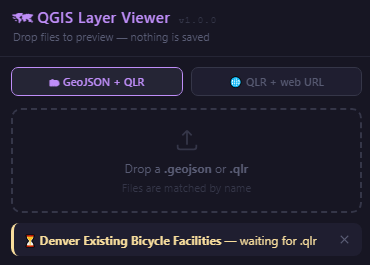
Suelta ambos archivos simultáneamente y la lógica de emparejamiento los resuelve al instante.
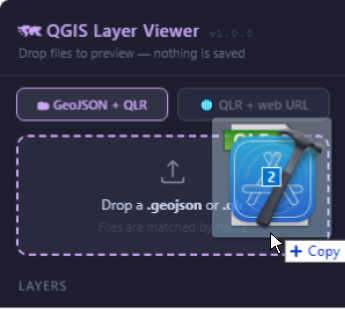
QLR con URL de fuente de datos
En el caso de que el archivo QLR referencie la URL de la fuente de datos, la opción QLR + URL web permite soltar únicamente el archivo .QLR. El visor lee y descarga el GeoJSON automáticamente. Soporta ArcGIS FeatureServer con paginación por conjuntos de OID y reescritura de filtros SQL.
- ArcGIS FeatureServer con paginación por conjuntos de OID y reescritura de filtros SQL.
- URL de un archivo GeoJSON en un servidor remoto, cargado en QGIS mediante el Administrador de fuentes de datos.
Formato de archivo de importación .qview
Un archivo .qview es un mapa portátil autónomo creado por QGIS Layer Viewer. Agrupa en un único archivo JSON todo lo necesario para reproducir una sesión de mapa — la simbología QLR en bruto, los datos completos de entidades y todos los ajustes editados por el usuario — de modo que el destinatario puede abrirlo soltándolo en cualquier instancia del visor, sin archivos adicionales, sin software GIS y sin conexión a internet. Lee más sobre la exportación de un archivo .qview más abajo.
Control de capas
Debajo de la sección de arrastrar y soltar se encuentra el control de capas, el lugar central para gestionar todas las capas del proyecto — controlando su visibilidad, orden, agrupación y simbología.
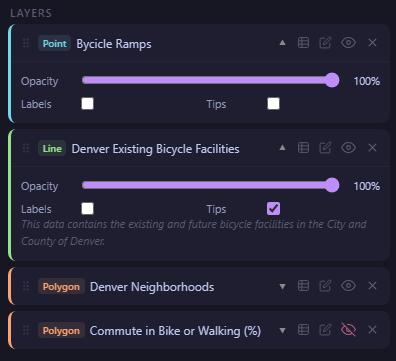
Cada capa se muestra con un borde codificado por color según su tipo de geometría — cian para puntos, verde para líneas, naranja para polígonos — y ofrece controles individuales: un interruptor de visibilidad, un botón de eliminar con confirmación, y una fila expandible con ajustes más detallados.
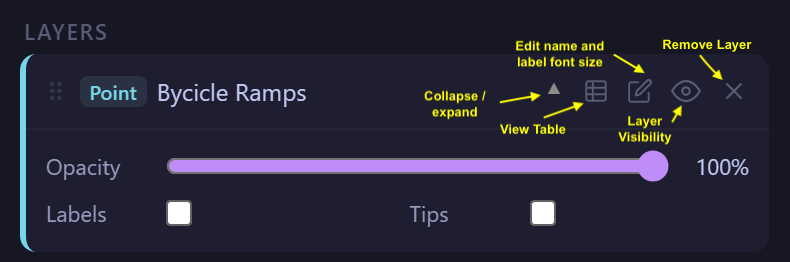
- El icono de tabla abre el visor de tabla de atributos de esa capa.
- El icono de lápiz (✏) abre el modal de edición de capa.
- El interruptor de visibilidad (icono de ojo) por capa; se vuelve rojo cuando está oculta.
- Botón de eliminar capa con diálogo de confirmación.
- Fila expandible: control deslizante de opacidad (en tiempo real), interruptor de etiquetas, interruptor de map tips y texto descriptivo.
Al expandir una capa se muestra el control deslizante de opacidad (con efecto en tiempo real), el interruptor de etiquetas, el interruptor de map tips y, cuando está disponible, el texto de descripción de la capa tomado directamente del archivo .qlr.
No hay límite en el número de capas que se pueden cargar. El visor las apila automáticamente en un orden lógico: polígonos en la parte inferior, líneas en el medio y puntos en la parte superior. Este orden se puede cambiar en cualquier momento arrastrando las capas dentro del panel lateral, y el mapa se actualiza de inmediato. Cada vez que se añade una nueva capa, el mapa ajusta automáticamente la vista para mostrar la extensión total de todas las capas cargadas.
Etiquetas
Las etiquetas se leen del bloque <labeling type="simple"> del archivo .qlr. Deben estar configuradas y habilitadas en QGIS antes de exportar. El visor soporta familia de fuente, peso, color, tamaño (con conversión de unidades) y buffer de texto (halo).
Soporte de etiquetas
Propiedades extraídas del QLR
<text-style> fieldName
Atributo de la entidad utilizado como texto de la etiqueta.
<text-style> fontSize + fontSizeUnit
Tamaño de fuente con unidad — convertido a píxeles CSS en el momento de la carga.
<text-style> fontFamily, fontBold, fontItalic
Familia tipográfica, peso y estilo.
<text-style> textColor
Color de relleno de la etiqueta en formato RGBA de QGIS.
<text-buffer> bufferDraw
Indica si se dibuja un halo alrededor del texto de la etiqueta.
<text-buffer> bufferSize + bufferColor
Ancho del halo en MM y color del halo.
Posicionamiento de etiquetas por geometría
Puntos
placement: pointEtiqueta centrada en la coordenada de la entidad.
Líneas
placement: lineLa etiqueta sigue automáticamente la orientación de la línea.
Polígonos
placement: pointEtiqueta colocada en el centroide visual.
Conversión de unidades de tamaño de fuente
PointPixelMMInchMetersAtScale / MapUnitTabla de atributos
Al hacer clic en el icono de tabla de cualquier capa se abre un cajón inferior que ocupa aproximadamente un tercio de la pantalla, manteniendo el mapa visible en la parte superior.
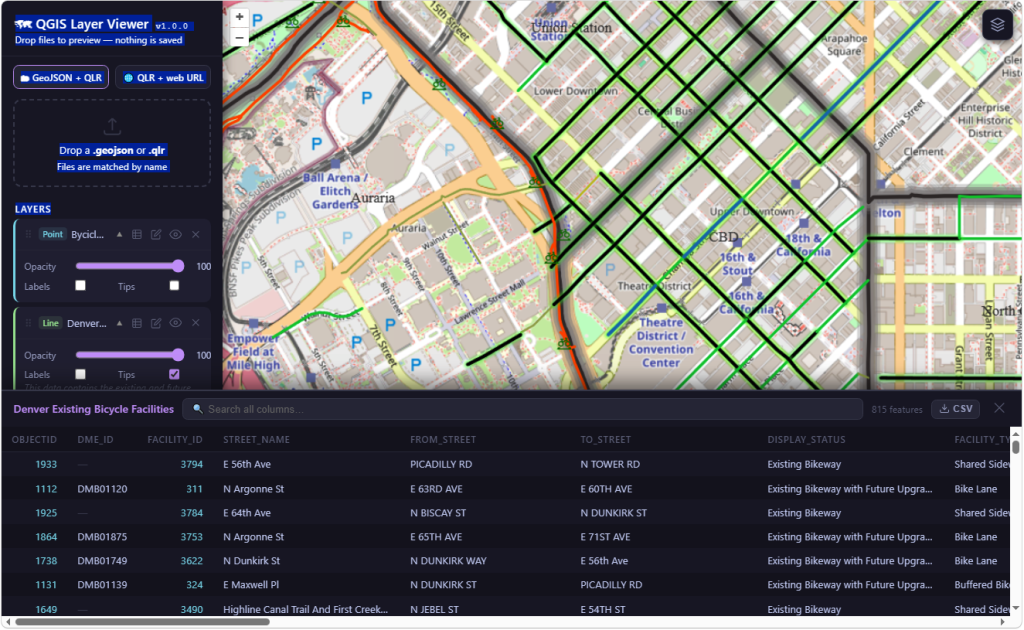
Las columnas se pueden ordenar de forma ascendente o descendente haciendo clic en su encabezado, y el cuadro de búsqueda filtra todas las columnas simultáneamente, mostrando en tiempo real cuántos registros coinciden. Al hacer clic en cualquier fila, el mapa se centra en esa entidad y la resalta brevemente con un doble trazo cian. La vista actual — con cualquier filtro activo y el orden de clasificación aplicado — se puede exportar directamente como archivo CSV.
Map tips
Al pasar el cursor sobre una entidad del mapa se puede mostrar un popup configurado directamente desde el archivo .qlr. Corresponde al valor o expresión establecido en el parámetro Display Name en QGIS (Propiedades de capa > Visualización) al exportar el archivo .qlr.
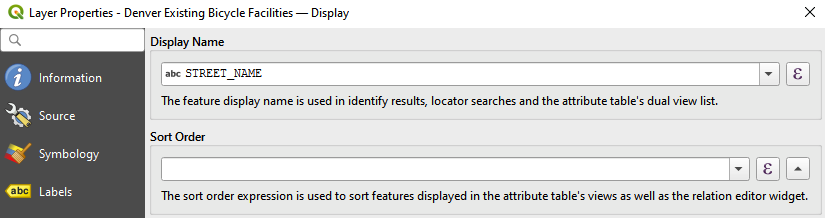
El visor soporta tanto referencias simples a campos de atributos mediante la expresión de vista previa de QGIS, como plantillas HTML completas con sustitución de valores de campo. El tooltip se reposiciona automáticamente para mantenerse dentro de los límites de la pantalla. Esta función se activa individualmente por capa desde el panel lateral y está desactivada por defecto.
Selector de mapa base
Un botón flotante de capas (parte superior derecha del mapa) permite seleccionar entre seis (6) mapas de fondo. Al hacer clic se abre una cuadrícula 3×2 con previsualizaciones de teselas en vivo.
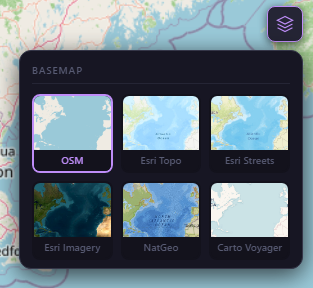
Hay seis mapas base disponibles: OSM, Esri Topo, Esri Streets, Esri Imagery con capa superpuesta de etiquetas de referencia, NatGeo y Carto Voyager. El mapa base activo se resalta con un borde morado.
Se cierra al hacer clic fuera del panel.
Exportar paquete de mapa de QGIS Layer Viewer
El botón ↓ Export .qview agrupa todas las capas (QLR + GeoJSON + estado editado) en un único archivo JSON portátil con extensión .qview.
Un archivo .qview es un mapa portátil autónomo creado por QGIS Layer Viewer. Agrupa en un único archivo JSON todo lo necesario para reproducir una sesión de mapa — la simbología QLR en bruto, los datos completos de entidades y todos los ajustes editados por el usuario — de modo que el destinatario puede abrirlo soltándolo en cualquier instancia del visor, sin archivos adicionales, sin software GIS y sin conexión a internet.
- Contenido de cada entrada de capa
- XML QLR en bruto — simbología completa de QGIS
- Instantánea completa de entidades GeoJSON
- Nombre de capa y tamaño de fuente editados
- Orden de apilamiento, opacidad y visibilidad
- Ventaja clave — instantánea de servicio en vivo de ArcGIS
Cuando una capa se carga desde un ArcGIS FeatureServer — incluso uno que requirió paginar miles de registros — el conjunto de datos fusionado completo queda embebido en el archivo .qview en el momento de la exportación. El destinatario obtiene una instantánea puntual del servicio en vivo sin necesidad de cuenta ArcGIS ni acceso a la red.
Leyenda
La leyenda se muestra en una sección colapsable en la parte inferior de la barra lateral (colapsada por defecto). Solo se muestran las capas que están visibles.
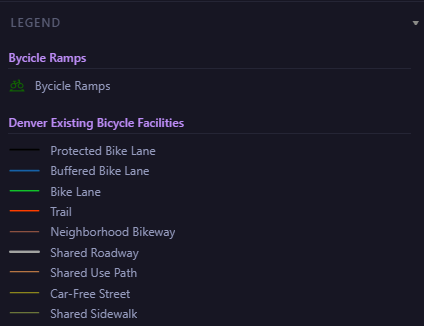
Se actualiza automáticamente cuando se añaden, eliminan o activan/desactivan capas. Los símbolos SVG se generan directamente desde las propiedades de símbolo analizadas — no se requiere ningún servidor de imágenes.
Simbología extraída del QLR
Cuando se suelta un archivo .qlr en el visor, su XML se analiza y la simbología se traduce a estilos nativos de OpenLayers — sin necesidad de reconfiguración manual. El visor lee tres tipos de renderizador (singleSymbol, categorizedSymbol, graduatedSymbol) y gestiona símbolos multicapa, donde varias subcapas se apilan dentro de un único símbolo de QGIS para producir efectos como carreteras con carcasa o rellenos con contorno.
Simbología por tipo de geometría
Clases de símbolo soportadas
SimpleMarker — 11 formas incluyendo círculo, cuadrado, estrella, cruz, diamante
SvgMarker — embebido en base64 o alojado en servidor, con sustitución de color param()
SimpleLine — sólida, punto, guión, guión-punto, guión-punto-punto
Patrones de guiones personalizados
Resplandor exterior (effectStack a nivel de capa de símbolo)
SimpleFill — relleno + contorno
SimpleLine — modo solo contorno
Resplandor exterior (effectStack a nivel de renderizador)
Propiedades de capa extraídas
Leídas directamente del archivo QLR
Opacidad de capa
De <layerOpacity>. Aplicada a la capa del mapa y editable mediante el control deslizante de opacidad.
Nombre de capa
De <layername>. Se muestra en el panel de capas y en la leyenda. Editable mediante el modal de edición.
Descripción
De <abstract>. Se muestra en la fila expandible de la capa cuando está disponible.
Cómo se simulan los efectos de resplandor
OpenLayers no dispone de un primitivo de resplandor nativo, por lo que el resplandor exterior se aproxima apilando cinco trazos de ancho creciente y opacidad decreciente por debajo del trazo principal del símbolo. La extensión, el desenfoque y el color se leen directamente del effectStack del QLR. En las líneas el resplandor se sitúa en la capa de símbolo; en los polígonos se almacena un nivel más arriba, en el propio renderizador — ambos casos están contemplados.
Incorporaciones futuras
Las siguientes son, entre otras, algunas de las incorporaciones contempladas para el futuro.
- Etiquetas avanzadas: etiquetado basado en reglas, evaluación de expresiones de QGIS, evitación de colisiones de etiquetas.
- Simbología adicional: MarkerLine, LinePatternFill, PointPatternFill, FontMarker.
- WFS y otras fuentes de servicios OGC en la fuente de datos del QLR.
- Imprimir / exportar el mapa como imagen o PDF.